Comment activer une eSIM avant un voyage sans piège
09/11/2026
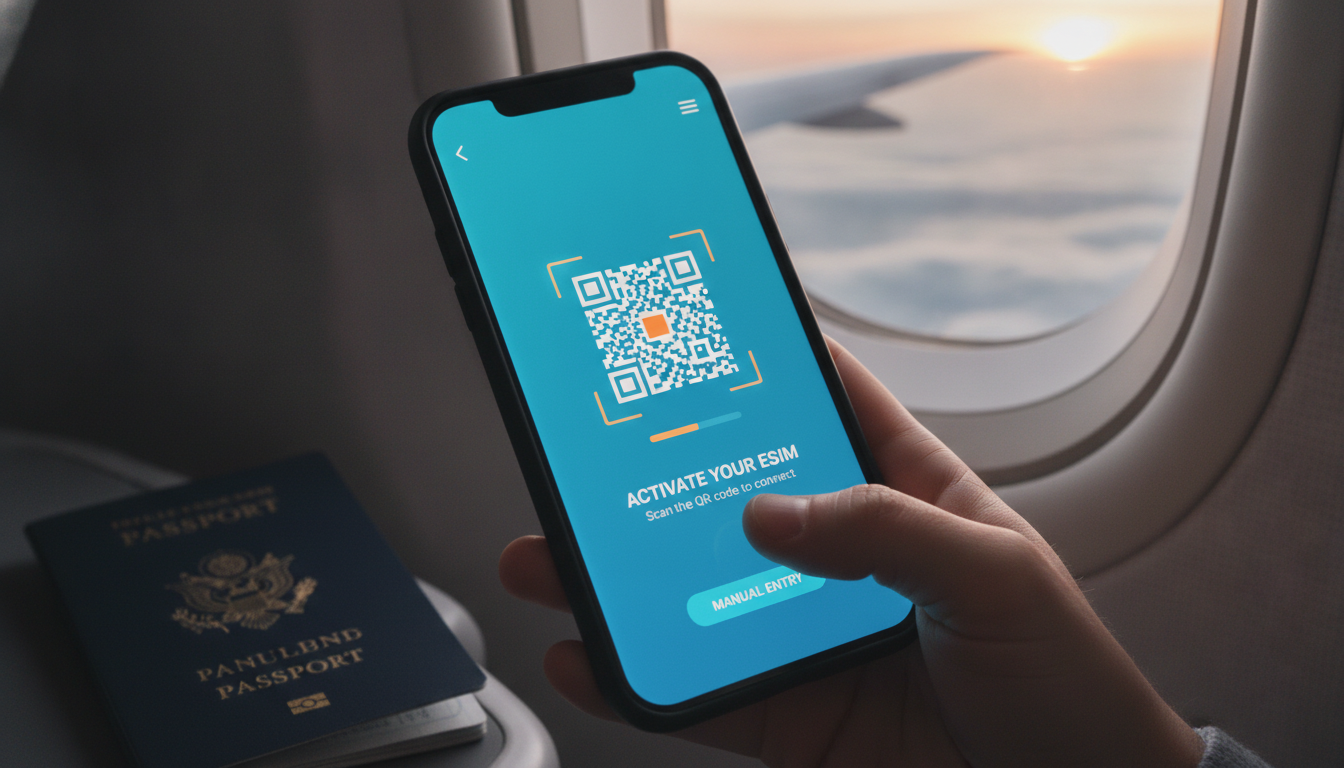
Pour activer une eSIM, connectez votre téléphone au Wi-Fi, ouvrez les réglages de connexion mobile, scannez le QR code fourni par l’opérateur, puis choisissez cette ligne pour les données mobiles. Sur iPhone, le chemin passe par Réglages > Données cellulaires > Ajouter une eSIM ; sur Samsung Galaxy, par Paramètres > Connexions > Gestionnaire de carte SIM > Ajouter une eSIM.
Vérifier le téléphone et préparer l’installation
Avant de scanner quoi que ce soit, vérifiez que votre appareil accepte l’eSIM et que votre opérateur a bien activé le profil. Apple prend en charge l’eSIM sur les iPhone XS, iPhone XS Max, iPhone XR et modèles ultérieurs, sous réserve de la compatibilité de l’opérateur et du pays.
Samsung propose cette fonction sur certains Galaxy, notamment dans les gammes Galaxy S, Z et Note récentes, mais la disponibilité varie selon la version régionale du téléphone.
Une eSIM n’est pas une application : c’est un profil mobile téléchargé dans le composant SIM intégré du smartphone. Pour comprendre ce fonctionnement avant l’achat, la présentation de l’eSIM et de son installation permet de distinguer le profil numérique du forfait lui-même.
Préparez ces éléments :
- le QR code ou le lien d’installation transmis par l’opérateur ;
- les identifiants demandés pendant l’activation ;
- un accès Wi-Fi stable ;
- le nom du réseau et, si nécessaire, les paramètres APN ;
- une batterie suffisamment chargée pour terminer la configuration.
Le Wi-Fi est important : l’installation télécharge le profil depuis le serveur de l’opérateur. Si vous essayez d’activer l’eSIM à l’aéroport avec une connexion instable, le téléchargement peut rester bloqué alors que le forfait est pourtant valide.
Je commence toujours par connecter le téléphone à un Wi-Fi fiable, puis je garde le QR code affiché sur un autre écran : photographier un QR code présent sur le même téléphone est rarement pratique.
| Appareil | Chemin pour ajouter l’eSIM | Référence à vérifier |
|---|---|---|
| iPhone | Réglages > Données cellulaires > Ajouter une eSIM | Apple, iPhone XS/XR ou ultérieur |
| Samsung Galaxy | Paramètres > Connexions > Gestionnaire de carte SIM > Ajouter une eSIM | Samsung Galaxy compatible eSIM |
| Google Pixel | Paramètres > Réseau et Internet > SIM > Ajouter une SIM | Modèle et opérateur compatibles |
| Autre Android | Paramètres > Réseau mobile ou Connexions > Ajouter une eSIM | Menu variable selon le fabricant |
Le contrôle à faire avant un départ
Ne supprimez pas votre ligne principale avant d’avoir testé la nouvelle. Sur certains forfaits, le QR code d’activation ne peut être utilisé qu’une seule fois ; la réinstallation nécessite alors un nouveau code fourni par l’opérateur.
Ce n’est pas une règle universelle, mais c’est une raison suffisante pour conserver l’e-mail d’activation jusqu’à la fin du voyage.
Vérifiez également le verrouillage opérateur. Un iPhone vendu avec la mention « aucune restriction de SIM » dans Réglages > Général > Informations > Verrouillage de l’opérateur est prêt à recevoir une ligne d’un autre fournisseur.
Si le téléphone est verrouillé, l’installation du profil peut réussir sans que le réseau fonctionne ensuite.
Activer une eSIM sur iPhone
La procédure d’activation d’une eSIM sur un iPhone récent commence dans l’application Réglages. Les intitulés peuvent légèrement varier selon la version d’iOS, mais le mécanisme reste le même.
- Ouvrez Réglages, puis Données cellulaires ou Données mobiles.
- Appuyez sur Ajouter une eSIM.
- Choisissez Utiliser un code QR.
- Scannez le code envoyé par l’opérateur.
- Validez l’ajout du forfait et attendez la fin du téléchargement.
- Donnez un nom clair à la ligne, par exemple « Voyage » ou « Japon ».
- Sélectionnez la ligne pour les données cellulaires.
- Activez Autoriser les données cellulaires si l’option apparaît.
Apple permet aussi l’installation depuis un lien reçu par e-mail ou depuis l’application de l’opérateur. Dans ce cas, le téléphone ouvre directement l’écran d’ajout du forfait et évite le scan manuel.
Le réglage qui évite une facture imprévue
Si vous conservez votre SIM habituelle pour recevoir des appels, désactivez l’itinérance des données sur cette ligne. Sur l’iPhone, sélectionnez la ligne principale dans Données cellulaires, ouvrez Options, puis désactivez Données à l’étranger.
Faites ensuite la même vérification sur la ligne eSIM : l’itinérance doit être activée uniquement si l’opérateur eSIM l’exige pour se connecter au réseau local.
Je déconseille de laisser l’option Autoriser les données cellulaires basculer automatiquement entre les lignes pendant un voyage. Si l’eSIM perd brièvement le réseau, l’iPhone peut utiliser la ligne principale et générer du hors-forfait.
Choisissez manuellement la ligne de données et désactivez le changement automatique.
Après l’activation, ouvrez une page web et vérifiez le nom du réseau affiché. Une barre de signal seule ne prouve pas que les données fonctionnent : le téléphone peut être accroché à une antenne sans disposer d’un accès Internet actif.
Installer une eSIM sur un smartphone Android
Sur Android, le parcours dépend du fabricant et de la version logicielle. Sur un Samsung Galaxy, ouvrez Paramètres > Connexions > Gestionnaire de carte SIM, puis choisissez Ajouter une eSIM ou Ajouter un forfait mobile.
Sélectionnez ensuite l’option de scan du QR code et confirmez le téléchargement.
Sur un Google Pixel compatible, le menu se trouve généralement dans Paramètres > Réseau et Internet > SIM, puis Ajouter une SIM. Le téléphone peut demander un redémarrage après l’installation.
Sur d’autres appareils Android, cherchez les termes eSIM, SIM intégrée, forfait mobile ou réseau mobile dans la barre de recherche des paramètres.
Une fois le profil téléchargé :
- activez la ligne eSIM ;
- définissez-la comme SIM préférée pour les données mobiles ;
- laissez la ligne physique active seulement pour les appels ou les SMS nécessaires ;
- désactivez l’itinérance de la ligne personnelle ;
- redémarrez si le réseau n’apparaît pas après quelques secondes.
Chez Samsung, le piège courant est de confondre Ajouter une eSIM avec Transférer une SIM. Le transfert concerne une migration prise en charge entre appareils ou opérateurs ; le QR code d’un forfait de voyage doit être ajouté comme nouveau forfait mobile.
Si vous choisissez le mauvais menu, aucun réseau ne s’affichera même si le code a été correctement lu.
Résoudre une activation qui ne fonctionne pas
Commencez par identifier l’étape qui bloque : lecture du QR code, téléchargement du profil, connexion au réseau ou accès Internet. Chaque étape renvoie à une cause différente.
Le QR code est refusé
Si le message indique que le code est invalide, vérifiez que :
- l’écran n’est pas fissuré ou trop sombre ;
- le QR code n’a pas déjà été utilisé ;
- le téléphone est connecté au Wi-Fi ;
- le code correspond bien à l’IMEI ou à l’appareil indiqué par l’opérateur ;
- la date et l’heure sont réglées automatiquement.
Un QR code peut être parfaitement lisible tout en étant inutilisable : l’opérateur peut l’avoir associé à une autre commande ou l’avoir désactivé après une première tentative. Dans ce cas, multiplier les scans ne résout rien ; il faut demander une nouvelle activation au fournisseur.
Le profil est installé, mais Internet ne fonctionne pas
Activez puis désactivez le mode avion pendant quelques secondes afin de forcer une nouvelle recherche de réseau. Si cela échoue, redémarrez le téléphone et vérifiez la ligne choisie pour les données mobiles.
Sur Android, un APN incorrect peut empêcher la session de données de démarrer. L’APN est un paramètre fourni par l’opérateur, pas une valeur universelle à recopier depuis un forum.
Si le fournisseur donne un nom d’APN précis, saisissez-le exactement, sans espace supplémentaire ; une seule lettre erronée peut laisser le signal actif tout en bloquant Internet.
Quand le forfait de voyage dépend de l’itinérance, activez cette option sur l’eSIM, jamais automatiquement sur votre ligne principale. Dans un pays couvert par plusieurs réseaux partenaires, la sélection automatique est normalement le meilleur premier choix.
Si aucun réseau ne passe, essayez une sélection manuelle depuis Réseau mobile > Opérateur, puis testez chaque réseau proposé par le fournisseur.
Activer l’eSIM avant le départ ou à l’arrivée
Installer le profil avant le voyage réduit le stress, mais l’activation commerciale peut commencer dès l’installation ou seulement lors de la première connexion au réseau de destination. Cette règle dépend du fournisseur : lisez les conditions du forfait avant de scanner le QR code.
Pour comparer les options data avant de partir, le forfait eSIM international aide à vérifier la couverture, la durée et les conditions d’itinérance. Je préfère installer le profil à domicile, sous Wi-Fi, puis désactiver la ligne jusqu’à l’arrivée lorsque l’opérateur indique que la validité démarre à la première connexion.
À l’atterrissage, procédez dans cet ordre :
- Activez la ligne eSIM.
- Sélectionnez-la pour les données mobiles.
- Activez l’itinérance sur cette ligne si elle est requise.
- Désactivez les données sur la SIM personnelle.
- Attendez l’apparition du réseau.
- Testez une page web avant d’utiliser une application gourmande en données.
Si les appels classiques ne sont pas inclus, utilisez les applications de messagerie avec le numéro habituel ou un compte déjà configuré. Les appels et SMS peuvent suivre une ligne différente de celle utilisée pour Internet ; vérifier séparément ces trois réglages évite de croire que l’eSIM est défectueuse alors que seule la fonction voix n’est pas comprise dans le forfait.
FAQ
Quel téléphone est compatible avec une eSIM avant l’installation ?
Vérifiez que votre modèle prend en charge l’eSIM et que l’opérateur l’autorise dans votre pays. Les iPhone XS, XR et modèles ultérieurs sont généralement compatibles, tandis que seuls certains Samsung Galaxy, Google Pixel et autres appareils Android le sont. Consultez aussi l’état du verrouillage opérateur dans les réglages.
Comment activer une eSIM sur un iPhone récent ?
Ouvrez Réglages, puis Données cellulaires et Ajouter une eSIM. Choisissez l’utilisation d’un code QR, scannez celui fourni par l’opérateur, puis sélectionnez la nouvelle ligne pour les données mobiles. Nommez-la clairement et testez une page web afin de confirmer que la connexion Internet fonctionne réellement.
Où trouver l’ajout d’une eSIM sur Android ?
Sur Samsung Galaxy, accédez à Paramètres, Connexions, Gestionnaire de carte SIM, puis Ajouter une eSIM. Sur Google Pixel, ouvrez Réseau et Internet, SIM, puis Ajouter une SIM. Pour les autres modèles, recherchez eSIM ou forfait mobile dans les réglages, car les intitulés varient selon le fabricant.
Pourquoi une eSIM installée ne fournit-elle aucun Internet ?
Vérifiez d’abord que la ligne eSIM est sélectionnée pour les données mobiles et redémarrez le téléphone. Si le forfait utilise l’itinérance, activez-la sur cette ligne uniquement. Contrôlez ensuite l’APN fourni par l’opérateur, puis essayez une sélection manuelle du réseau si la connexion reste indisponible.
Quand faut-il activer l’eSIM pendant un voyage ?
Vous pouvez installer le profil avant le départ sous une connexion Wi-Fi stable, mais l’activation commerciale dépend du fournisseur. Certains forfaits commencent dès l’installation, tandis que d’autres démarrent à la première connexion dans le pays couvert. Consultez donc les conditions, puis activez la ligne à l’arrivée si nécessaire.

Lucas Bernard
Lucas est rédacteur spécialisé eSIM et voyage. Globe-trotter depuis plus de dix ans, il teste les forfaits data des opérateurs eSIM aux quatre coins du monde et traque les meilleurs codes promo pour aider les voyageurs à rester connectés sans se ruiner.